
 Por Alejandro Andrada · ← Noticias · Trading automatizado · Actualizado el 5 de octubre de 2026 · 5 min de lectura
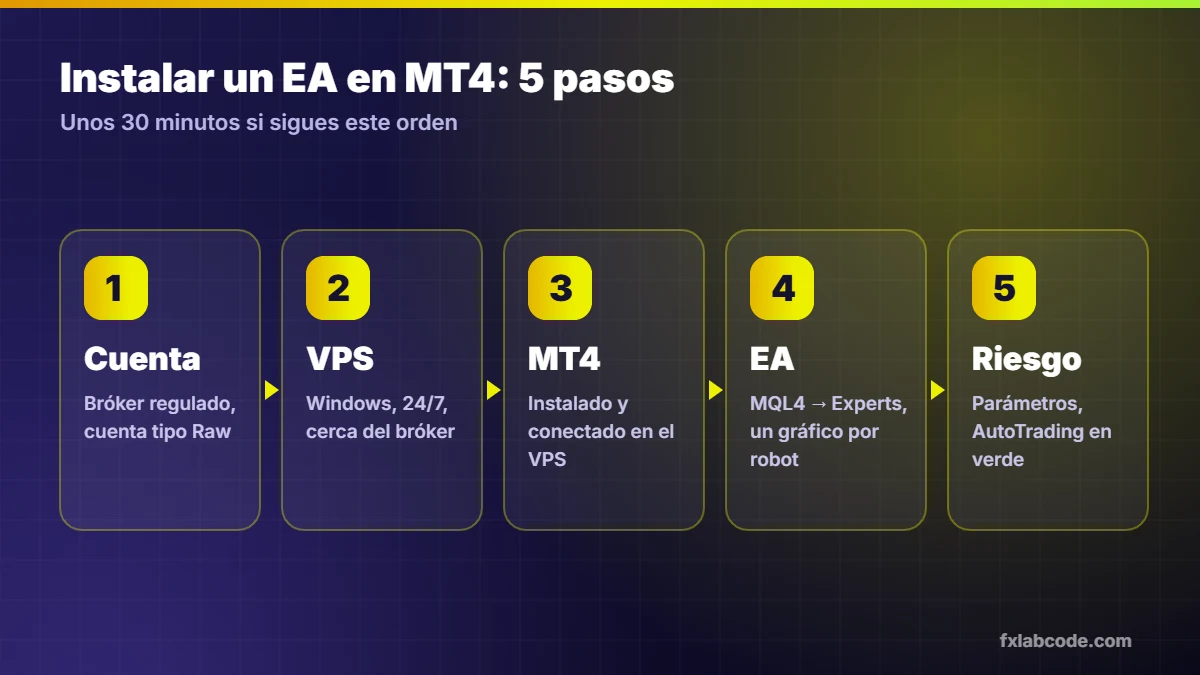
Resumen: instalar un robot de trading (Expert Advisor) en MetaTrader 4 lleva unos 30 minutos si sigues el orden correcto: cuenta en un bróker regulado, VPS para que funcione 24/7, MT4 instalado en el VPS, el EA copiado en su carpeta y, por último, los parámetros de riesgo. Aquí tienes la guía completa, con los errores más típicos y cómo detectarlos.
Antes de empezar: qué necesitas
- Una cuenta de MetaTrader 4 en un bróker regulado a tu nombre (con sus datos de acceso: número de cuenta, contraseña y servidor).
- Un VPS con Windows (un servidor remoto encendido 24/7). Sin él, el robot se para cuando apagas el ordenador.
- Los archivos del EA (normalmente terminan en .ex4) y, si los hay, sus archivos de configuración (.set).
- Tu nivel de riesgo decidido de antemano: cuánto capital y qué caída máxima estás dispuesto a soportar.
Paso 1 y 2: cuenta en el bróker y VPS
Abre la cuenta real en el bróker que vayas a usar y completa la verificación de identidad. Elige el tipo de cuenta con spreads bajos y comisión por operación (suelen llamarse «Raw» o «ECN»), porque los costes pesan mucho en un robot que opera a menudo.
Después, contrata un VPS para que MT4 funcione 24/7. Hay dos formas sencillas:
- VPS de MetaTrader (la más fácil y barata, unos 8,60 €/mes pagando un año): se contrata desde el propio MT4, con clic derecho sobre tu cuenta → Registrar un servidor virtual, y luego se migran los robots. En ese caso, instala MT4 en tu ordenador en el paso 3 y, tras migrar, desactiva allí el AutoTrading.
- Un VPS con Windows, por ejemplo Contabo Cloud VPS 10 (12,40 €/mes contratando 12 meses): elige un centro de datos cercano al servidor de tu bróker (Reino Unido o Alemania suelen ir bien en Europa), porque menos latencia significa mejores ejecuciones.
Tienes las dos opciones explicadas paso a paso en Primeros pasos → VPS.
Instalar MetaTrader 4 en el VPS (paso 3)
Si usas el VPS de MetaTrader, haz este paso en tu ordenador; con un VPS Windows, dentro del VPS.
- Conéctate al VPS con Escritorio remoto (IP, usuario y contraseña que te da el proveedor).
- Descarga MT4 desde la web de tu bróker dentro del VPS e instálalo.
- Entra en Archivo → Conectar a cuenta de trading con tu número de cuenta, contraseña y servidor.
- Comprueba abajo a la derecha que aparece la velocidad de conexión y no «Sin conexión».
Copiar e instalar el EA (paso 4)
- En MT4: Archivo → Abrir carpeta de datos → MQL4 → Experts.
- Copia ahí los archivos .ex4 del robot y reinicia MT4.
- Abre un gráfico por cada robot, con el símbolo y la temporalidad indicados (por ejemplo, XAUUSD para el oro y USTEC/US100 para el Nasdaq 100).
- Arrastra cada EA desde el panel Navegador a su gráfico.
Parámetros y comprobación (paso 5)
En la ventana del EA, pestaña Común, marca «Permitir trading en vivo». En Entradas, carga el archivo .set o ajusta el riesgo por operación. Activa el botón AutoTrading (debe ponerse en verde).
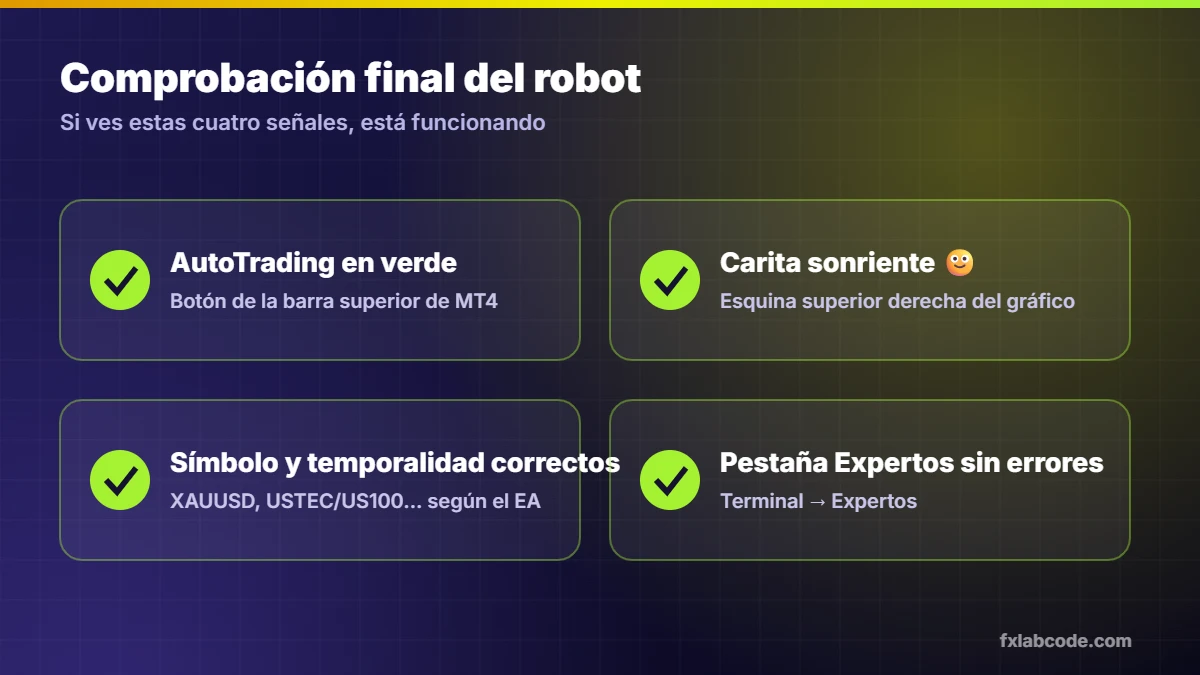
Si todo está bien, verás una carita sonriente en la esquina superior derecha del gráfico. Revisa también la pestaña Expertos del terminal: ahí aparecen los avisos y errores del robot.
¿No sabes qué riesgo poner? Nuestro parametrizador de EAs te orienta según tu capital, y el test de perfil de inversor te ayuda a fijar una caída máxima razonable para ti.
Antes de instalar nada, conviene saber si el robot merece la pena: lee ¿Funcionan los robots de trading? Qué mirar antes de comprar uno.
Errores frecuentes (y cómo arreglarlos)
- Carita triste o una X en el gráfico: AutoTrading desactivado o «Permitir trading en vivo» sin marcar.
- «Trade is disabled» en Expertos: estás conectado con la contraseña de inversor (solo lectura) en lugar de la principal.
- El robot no abre operaciones: símbolo equivocado (en tu bróker puede llamarse distinto, por ejemplo US100 o NAS100) o mercado cerrado.
- Se para por la noche: está en tu ordenador, no en el VPS.
- Dos robots en el mismo gráfico: no es posible; cada EA necesita su propio gráfico.
¿Prefieres que lo hagamos contigo?
Todos nuestros planes a largo plazo incluyen la instalación de los robots en tu propia cuenta y soporte en español durante todo el plan. Tienes la guía completa, paso a paso, en Primeros pasos.
Sigue leyendo: antes de instalar un robot, revisa las 6 métricas que indican si es rentable y las señales de alarma de los «bots con IA».
Preguntas frecuentes
¿Necesito un VPS para usar un robot de trading?
Sí, si quieres que funcione 24/7. Un VPS es un servidor remoto siempre encendido; si el EA está en tu ordenador, deja de operar cuando lo apagas o pierdes la conexión.
¿Dónde se copian los archivos del EA en MT4?
En Archivo → Abrir carpeta de datos → MQL4 → Experts. Después hay que reiniciar MetaTrader 4 para que aparezcan en el Navegador.
¿Por qué mi EA muestra una carita triste?
Normalmente porque el botón AutoTrading está desactivado o no se marcó «Permitir trading en vivo» en la pestaña Común del EA.
¿Puedo poner varios robots en la misma cuenta?
Sí, pero cada robot debe ir en su propio gráfico y con un riesgo pensado para el conjunto, no para cada uno por separado.
¿Cuánto cuesta un VPS para MT4?
Un VPS con Windows sencillo para uno o dos terminales de MT4 suele costar entre 10 y 30 € al mes, según el proveedor y los recursos.
Guía informativa; no es asesoramiento financiero. Los CFD son instrumentos complejos y conllevan un alto riesgo de perder dinero rápidamente debido al apalancamiento. Rentabilidades pasadas no garantizan resultados futuros.
Arquitecto de formación y desarrollador de robots de trading desde 2018. Fundador de FxLabCode, cuyo DARWIN GRT fue nº 1 en DarwinIA SILVER en enero de 2026.
¿Quieres ver cómo se comporta una estrategia real?
Consulta el backtesting de nuestros 5 robots y de la estrategia combinada, los resultados auditados del DARWIN GRT y los planes a largo plazo con 3 meses gratis (6 si te suscribes).
Sigue leyendo
 Trading automatizado · 8 min
XAUUSD: qué es y cómo se opera el oro con robots de trading
Qué es XAUUSD, qué mueve el precio del oro, cómo se calcula el lotaje, horarios, apalancamiento máximo en la UE y qué estrategias usan los robots de trading de oro.
Leer artículo → Trading automatizado · 5 min
Robots de trading rentables: 6 métricas para saber si uno lo es de verdad
Cómo saber si un robot de trading es rentable de verdad: tiempo en real, caída máxima, factor de beneficio, factor de recuperación, número de operaciones y backtest frente a real. Y por qué desconfiar de los rankings de "mejores robots".
Leer artículo → Trading automatizado · 5 min
Bot de trading con IA: qué hay de verdad y cómo evitar estafas
¿Funcionan los bots de trading con inteligencia artificial? Tipos de bot, lo que descubrió la CNMV al probar ChatGPT para invertir, las advertencias de ESMA y las señales de alarma para no caer en una estafa.
Leer artículo →